macOS Automator 自动操作运行python脚本
背景
我们可能已经有很多python、shell等自动化脚本,经常需要打开终端执行,有些繁琐。macOS 提供了 Automator ,可以在右键快捷菜单添加快捷操作执行我们的python、shell脚本,可以提升不少效率。
步骤
- 打开 Automator /自动化操作
- 选择 快速操作
- 在左侧的资源库找到
实用工具运行shell脚本,拖动到右侧 - 填写脚本内容,这里以python为例,填写如下内容
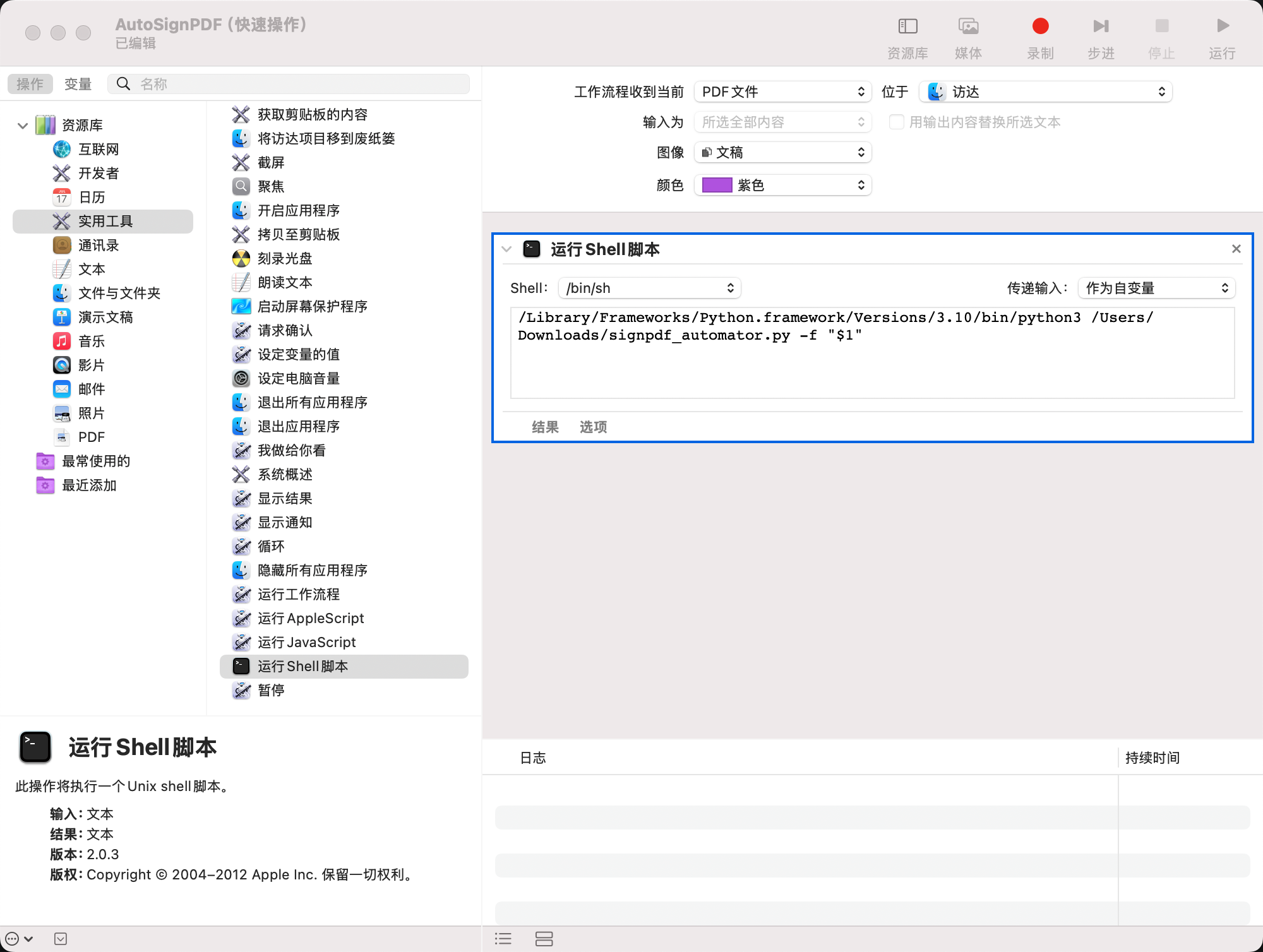
/Library/Frameworks/Python.framework/Versions/3.10/bin/python3 /Users/Downloads/signpdf_automator.py -f "$1"
- shell 选择sh bash zsh 一般区别不大
- 传递参数 选择
作为自变量
- 注意:这里需要填写python3的绝对路径,请根据实际情况填写,如果只是写python3,那么会默认调用系统自带的python3,导入模块会提示找不到
- 传递参数用
$1,这里是希望在pdf文件上右键时,把文件路径传递给脚本,$1即为选中的文件路径
| 变量变量 | 作用 | 生效条件 |
|---|---|---|
| $f | 单次循环的单个文件路径 | 开启【重复每个项目】+ 输入传 stdin |
| $1 | 第一个传入的文件路径 | 输入设置:作为参数,无需循环 |
| $@ | 全部文件路径数组(所有选中文件) | 输入设置:作为参数 |
- 调试 在automator中运行脚本,并不会输出打印信息,对调试非常不方便。可以将打印信息输出到文件中,并指定编码为utf-8
sys.stdout=open("/Users/Downloads/log.txt", "w",encoding="utf-8")